AM4 AM5 지원 쿨러, 내 컴퓨터 발열 이제 안녕
파트너스 활동으로 일정액의 수수료를 지급받습니다.
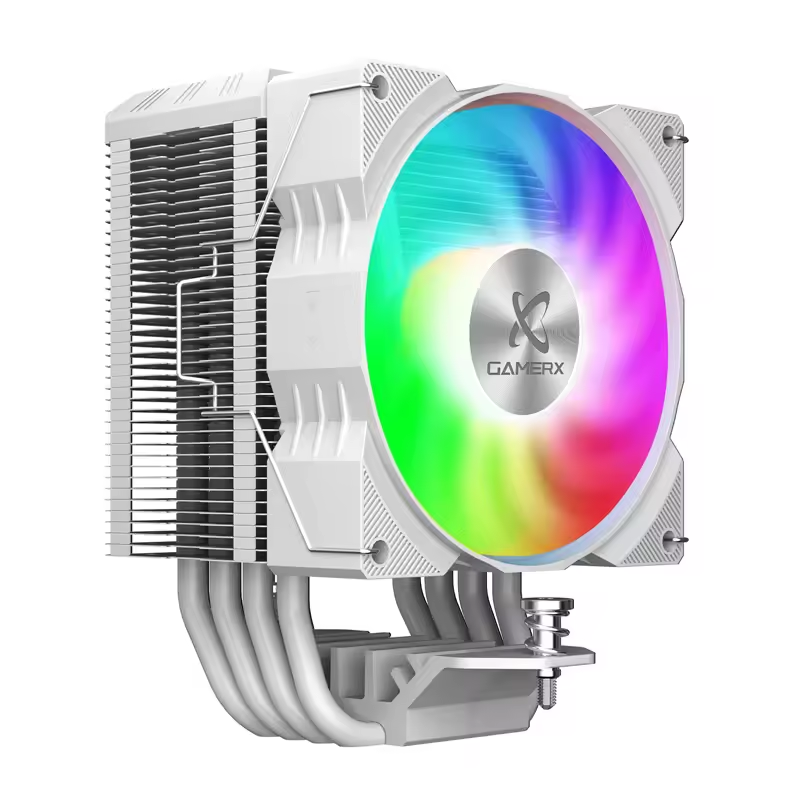
Power Train X-Gamerx Z-1300 ARGB 4 히트 파이프 CPU 쿨러(디지털 온도 디스플레이 포함) LGA1700 115X AM4 AM5용 공기 냉각기
추천하는 이유
디지털 온도 표시
ARGB LED 튜닝
LGA1700/AM5 지원
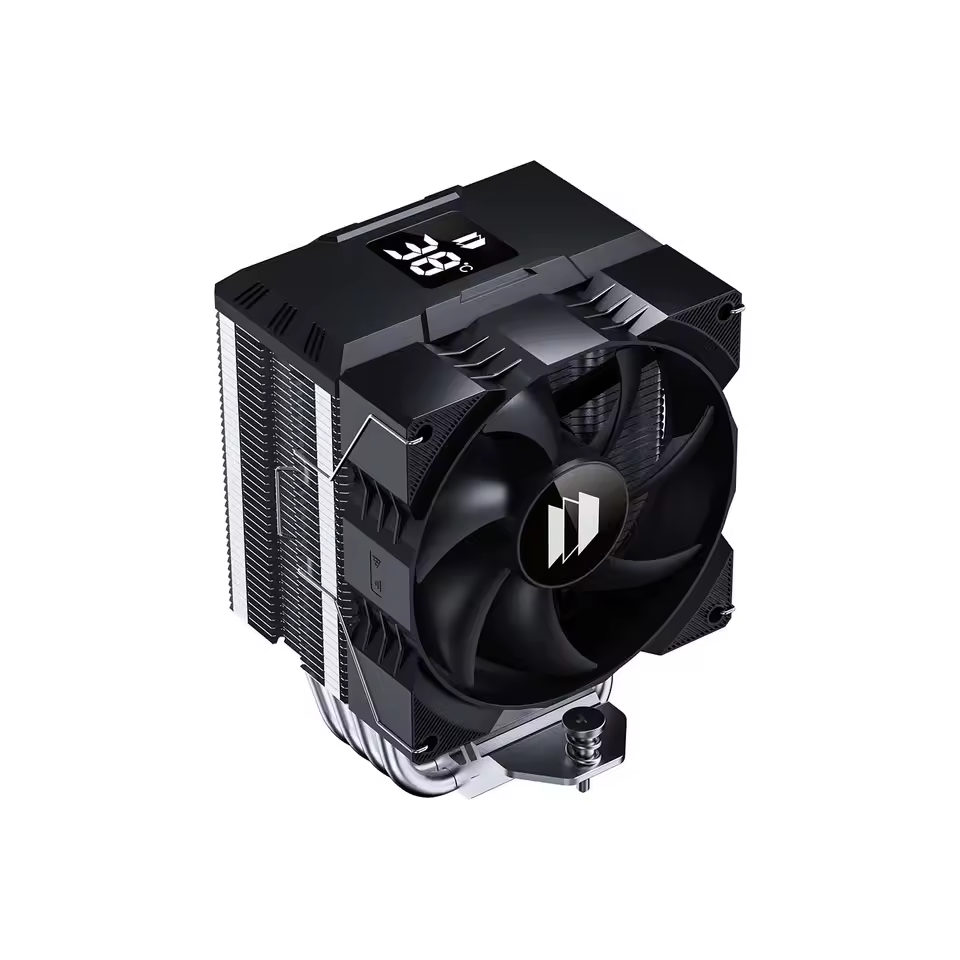
UPSIREN Walrus Assassin 90 디지털 디스플레이 4 히트파이프 CPU 쿨러 LGA1700/1200 AM4 AM5용 92mm 냉각 팬 라디에이터 공기 냉각기
추천하는 이유
디지털 온도 표시
ARGB 팬 쿨링
LGA1700/AM5 지원
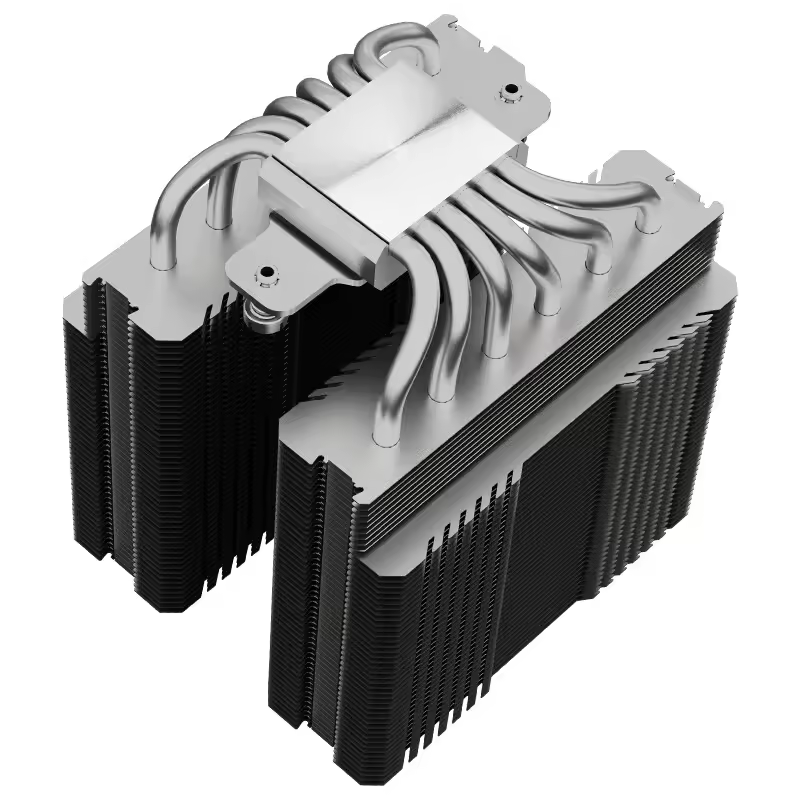
Thermalright PA 120 디지털 섀시 공기 냉각 라디에이터, 6개 히트파이프/CPU/CPU 동시 모니터링/LGA1851/1700/AM5 지원
추천하는 이유
디지털 온도 모니터링
6개 히트파이프
다양한 CPU 소켓 지원
컴퓨터를 장시간 사용하다 보면 발열 문제가 늘 신경 쓰이죠. 특히 AM4, AM5 소켓 사용자라면 쿨러 선택이 더욱 중요합니다. 본 글에서는 AM4/AM5 쿨러의 중요성을 알아보고, 발열을 효과적으로 해소해 줄 쿨러를 추천해 드립니다. 쿨러 설치가 어렵게 느껴졌다면 걱정 마세요.
쉽고 자세한 설치 방법은 물론, 컴퓨터를 시원하게 유지하는 비법까지 준비되어 있습니다. 놓치면 후회할 꿀 정보, 지금 바로 확인하세요!
쉽고 자세한 설치 방법은 물론, 컴퓨터를 시원하게 유지하는 비법까지 준비되어 있습니다. 놓치면 후회할 꿀 정보, 지금 바로 확인하세요!
AM4/AM5 쿨러, 왜 중요할까?
AM4/AM5 소켓 CPU에서 쿨러는 필수입니다. CPU 열은 성능 저하 및 시스템 불안정의 원인이 됩니다. 과열 시 쓰로틀링으로 성능이 제한될 수 있습니다. 쿨러는 발열을 해소하여 CPU가 최적 성능을 유지하도록 돕고, 시스템 안정성을 확보합니다.
또한 CPU 수명 연장에도 기여합니다.
소켓에 맞는 쿨러를 선택하고, CPU의 TDP에 적합한 쿨러를 선택하는 것이 중요합니다. TDP는 CPU가 최대로 작동할 때 방출하는 열의 양을 나타내며, 쿨러는 이 열을 효과적으로 제거해야 합니다.
발열 걱정 끝! 추천 쿨러는?
AM4/AM5 소켓에 적합한 쿨러를 찾고 계신가요? 발열 고민을 해결해 줄 쿨러들을 소개합니다. 특징, 가격, 사용자 리뷰를 비교하여 시스템에 최적의 쿨러를 선택해보세요.
| 제품 | 특징 | 가격 | TDP | 링크 |
|---|---|---|---|---|
| Power Train X-Gamerx Z-1300 ARGB | 디지털 온도 표시, ARGB 지원, 4개의 히트 파이프 | ₩17,250 | 190W | 자세히 보기 |
UPSIREN Walrus Assassin 90 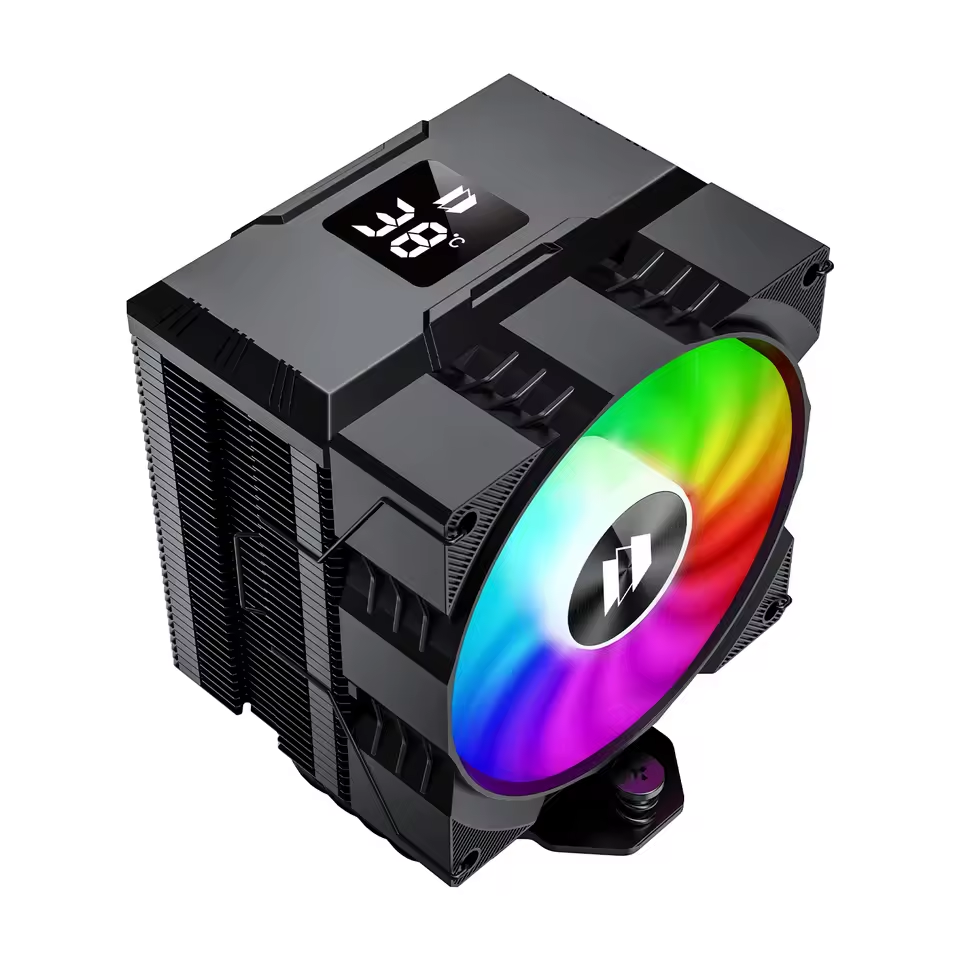 | 디지털 디스플레이, 4개의 히트 파이프, 92mm 냉각 팬 | ₩7,872 | 170W | 자세히 보기 |
Thermalright PA 120 Digital 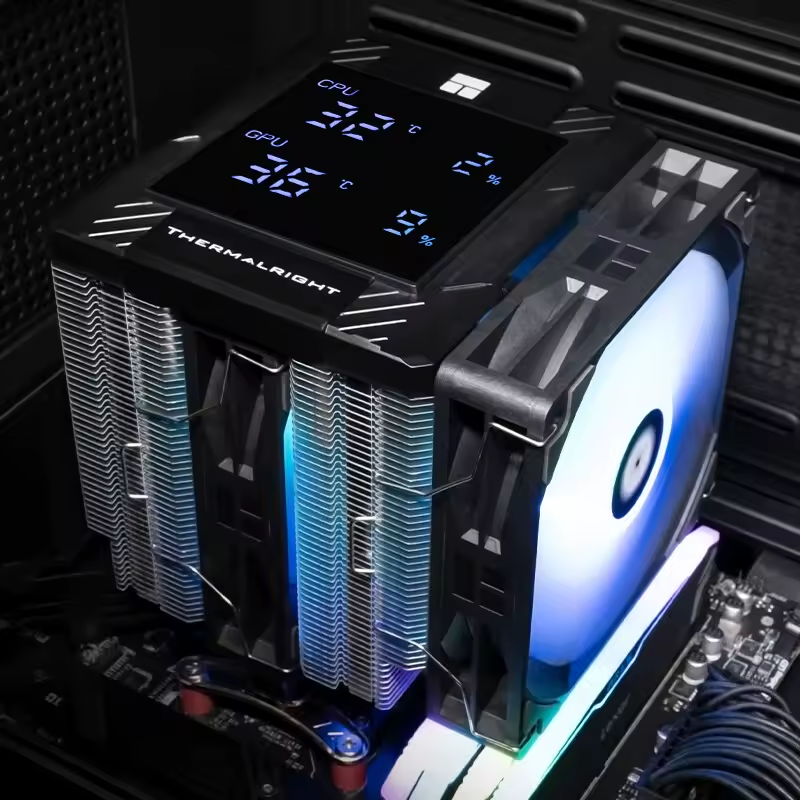 | 6개의 히트 파이프, CPU/GPU 동시 모니터링, 디지털 디스플레이 | ₩36,802 | - | 자세히 보기 |
쿨러 설치, 어렵지 않아요!
CPU 쿨러 설치, 어렵지 않아요! 차근차근 따라하면 누구나 쉽게 설치할 수 있습니다. 쿨러 설치 전, 정전기 방지 장갑 착용은 필수! 메인보드 설명서를 꼼꼼히 읽어보는 것도 중요합니다.
쿨러 종류에 따라 설치 방법이 조금씩 다를 수 있습니다.
쿨러 종류에 따라 설치 방법이 조금씩 다를 수 있습니다.
공랭 쿨러 설치 순서
- 기존 쿨러 제거 후 CPU 표면의 써멀 그리스 를 깨끗이 닦습니다.
- 쿨러에 맞는 백플레이트를 메인보드 뒷면에 장착합니다.
- CPU 위에 쿨러를 올리고 나사를 조여 고정합니다.
(너무 세게 조이지 않도록 주의!) - 쿨러 팬을 메인보드의 CPU 팬 커넥터에 연결합니다.
수랭 쿨러 설치 순서
- 라디에이터를 케이스에 장착합니다.
- CPU 위에 워터블럭을 올리고 나사를 조여 고정합니다.
- 펌프를 메인보드의 CPU 팬 커넥터 또는 펌프 전용 커넥터에 연결합니다.
- 워터블럭과 라디에이터를 튜브로 연결합니다.
CPU와 쿨러 사이 열 전달을 돕는 써멀 그리스 ! 쿨러 성능을 위해 써멀 그리스 도포는 필수입니다. 콩알만큼 짜서 CPU 중앙에 도포하거나, 얇게 펴 바르는 방법을 사용하세요.
(너무 많이 바르면 오히려 성능이 떨어질 수 있습니다.)
(너무 많이 바르면 오히려 성능이 떨어질 수 있습니다.)
주의사항
- 나사 조임 강도: 너무 세게 조이면 메인보드나 CPU 손상될 수 있습니다.
- 팬 방향: 팬 방향을 확인하여 케이스 내부 공기 흐름을 고려하세요.
- 케이블 정리: 케이블이 팬에 걸리지 않도록 깔끔하게 정리합니다.
- 안전 문제: 전원이 꺼진 상태에서 작업, 정전기 방지 장갑 착용!
이제 자신감이 좀 생기셨나요? 꼼꼼하게 확인하고 안전하게 설치하여 쾌적한 컴퓨팅 환경을 만끽하세요!
내 컴퓨터, 시원하게 오래오래!
CPU 쿨러, 꾸준한 관리가 쾌적한 컴퓨팅 환경을 유지하는 비결입니다. 쿨러 유지보수는 어렵지 않으니 함께 알아볼까요?
쿨러 유지보수의 중요성
컴퓨터 내부 먼지는 쿨러 성능을 저하시키고, CPU 온도 상승을 유발하여 부품 수명을 단축합니다. 주기적인 먼지 제거는 필수입니다.
쿨러 유지보수 방법
- 준비물: 먼지 제거 스프레이, 부드러운 브러쉬, 마스크
- 전원 차단: 컴퓨터 전원 완전 차단 후 케이블 분리
- 내부 청소: 케이스를 열고 쿨러와 주변 부품 먼지 제거
- 팬 점검: 쿨러 팬 회전 상태 및 걸리는 부분 점검
- 케이블 정리: 케이블 연결 상태 확인 및 정리
CPU 온도 모니터링 및 대처
CPU 온도 모니터링은 컴퓨터 관리의 핵심입니다. 비정상적으로 높을 경우 즉시 문제 해결이 필요합니다.
CPU 온도 모니터링 방법
HWMonitor, Core Temp 등의 소프트웨어로 CPU 온도를 실시간 확인 가능합니다.
이상 온도 감지 시 대처 방법
- 쿨러 재장착: CPU와 쿨러 밀착 확인, 써멀 그리스 재도포
- 케이스 팬 추가: 케이스 내부 공기 흐름 개선
- BIOS 설정 확인: CPU 팬 속도 설정 확인 및 조절
- 드라이버 업데이트: 메인보드 칩셋 드라이버 최신 버전 업데이트
컴퓨터 내부 온도 낮추는 추가 팁
- 케이스 팬 추가: 전면 흡기, 후면 배기 팬 추가
- 선 정리: 케이블 정리로 공기 흐름 확보
- 주변 환경: 컴퓨터 주변 통풍 환경 조성
쿨러 관리, 어렵지 않아요!
정기적인 쿨러 유지보수와 CPU 온도 모니터링으로 컴퓨터를 시원하게 유지하세요!
자세한 정보는 여기에서 확인하세요.
| 점검 항목 | 주기 | 방법 | 효과 |
|---|---|---|---|
| 먼지 제거 | 3~6개월 | 먼지 제거 스프레이, 브러쉬 사용 | 쿨링 성능 향상, 부품 수명 연장 |
| 팬 작동 상태 확인 | 매월 | 육안 확인, 소음 확인 | 이상 유무 조기 발견 |
| 써멀 그리스 재도포 | 1~2년 | 기존 그리스 제거 후 재도포 | CPU와 쿨러 간 열전도율 향상 |
오늘 소개해 드린 AM4/AM5 쿨러 정보가 시스템의 발열 관리 및 쾌적한 사용 환경 조성에 기여하기를 바랍니다. 긴 글 읽어주셔서 감사합니다.


